

Zwei E-Autos, eine Wallbox: Ladestrom pro Auto zählen mit Home Assistant
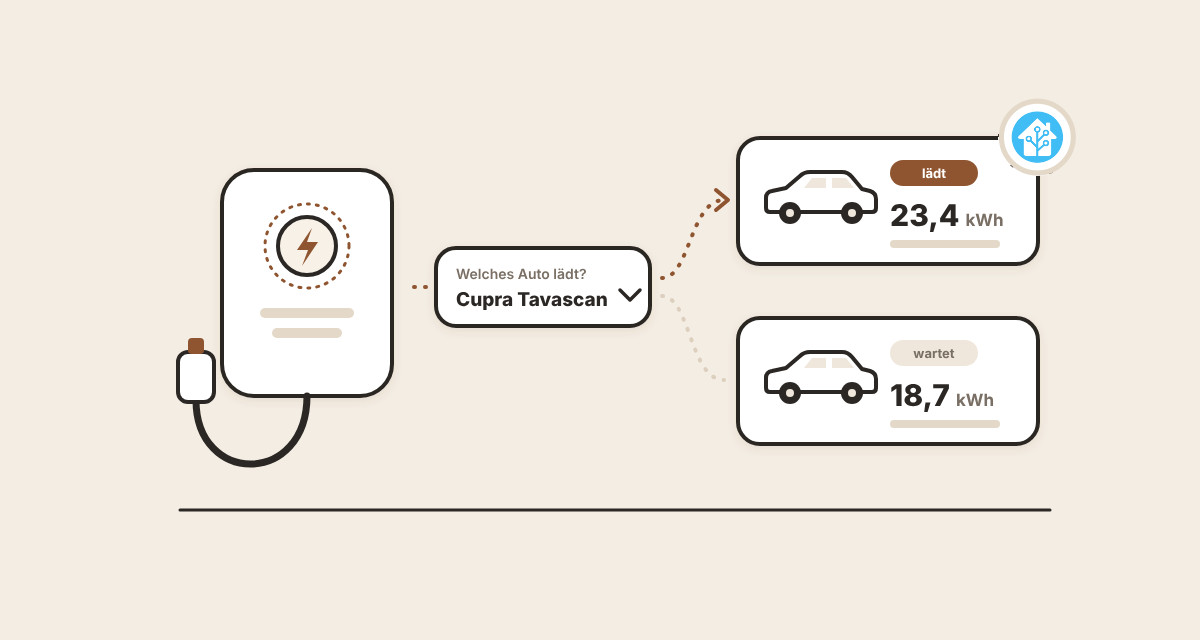
Bei uns teilen sich bald zwei Elektroautos eine Wallbox: Mein Cupra Tavascan kommt im Dezember, der VW ID.3 meiner Frau im Februar. Die Wallbox selbst zählt nur, wie viel Strom insgesamt geflossen ist. Ich möchte aber wissen, wie viele Kilowattstunden in welches Auto gegangen sind, zum Beispiel für die Kosten pro Auto oder einfach aus Neugier.
Im ersten Teil habe ich die go-e Wallbox in Home Assistant eingebunden. Jetzt kommt der nächste Schritt: Home Assistant merkt sich, welches Auto gerade lädt, und zählt für jedes Auto getrennt. Alle Bausteine findest du hier zum Kopieren.
Kurz gesagt: Ein Auswahlfeld „Auto an der Wallbox“, ein Verbrauchszähler mit einem eigenen Zählwerk pro Auto und vier kleine Automationen. Du wählst vor dem Laden das Auto aus, Home Assistant zählt die kWh beim richtigen Auto mit, erinnert dich, wenn du das Auswählen vergessen hast, meldet sich, wenn das Auto voll ist, und setzt die Auswahl nach dem Abstecken wieder zurück.
Ehrlich gesagt: Unsere Autos sind noch nicht da. Eingerichtet und mit einer kurzen Probeladung getestet habe ich alles schon. Sobald die ersten echten Ladungen gelaufen sind, ergänze ich hier meine Erfahrungen.
Was du brauchst
- Eine go-e Wallbox, die in Home Assistant eingebunden ist, so wie im ersten Teil beschrieben. Wichtig ist der Sensor Total Energy charged.
- Die Home Assistant App auf dem iPhone, wenn du Benachrichtigungen bekommen möchtest.
- Etwa eine halbe Stunde Zeit.
So funktioniert es
Das Prinzip kennst du vielleicht vom alten Tag- und Nachtstromzähler: ein Zähler mit zwei Zählwerken, und je nach Uhrzeit läuft das eine oder das andere. Home Assistant bringt so einen Zähler mit, den Verbrauchszähler. Statt „Tag“ und „Nacht“ nennen wir die Zählwerke einfach nach den Autos. Welches Zählwerk gerade läuft, bestimmt das Auswahlfeld.
| Baustein | Aufgabe |
|---|---|
| Auswahl „Auto an der Wallbox“ | Hier wählst du, welches Auto gerade hängt |
| Verbrauchszähler „Wallbox Energie pro Auto“ | Zählt die kWh, ein Zählwerk pro Auto |
| Automation „Zähler umschalten“ | Schaltet den Zähler auf das ausgewählte Auto |
| Automation „Zurücksetzen“ | Stellt nach dem Abstecken wieder auf „Kein Auto“ |
| Automation „Erinnerung“ | Meldet sich, wenn geladen wird, aber kein Auto gewählt ist |
| Automation „Fertig geladen“ | Meldet Auto und geladene kWh, wenn der Akku voll ist |
Schritt 1: Das Auswahlfeld anlegen
- Öffne Einstellungen → Geräte & Dienste und oben den Reiter Helfer.
- Klicke auf Helfer erstellen und wähle Dropdown.
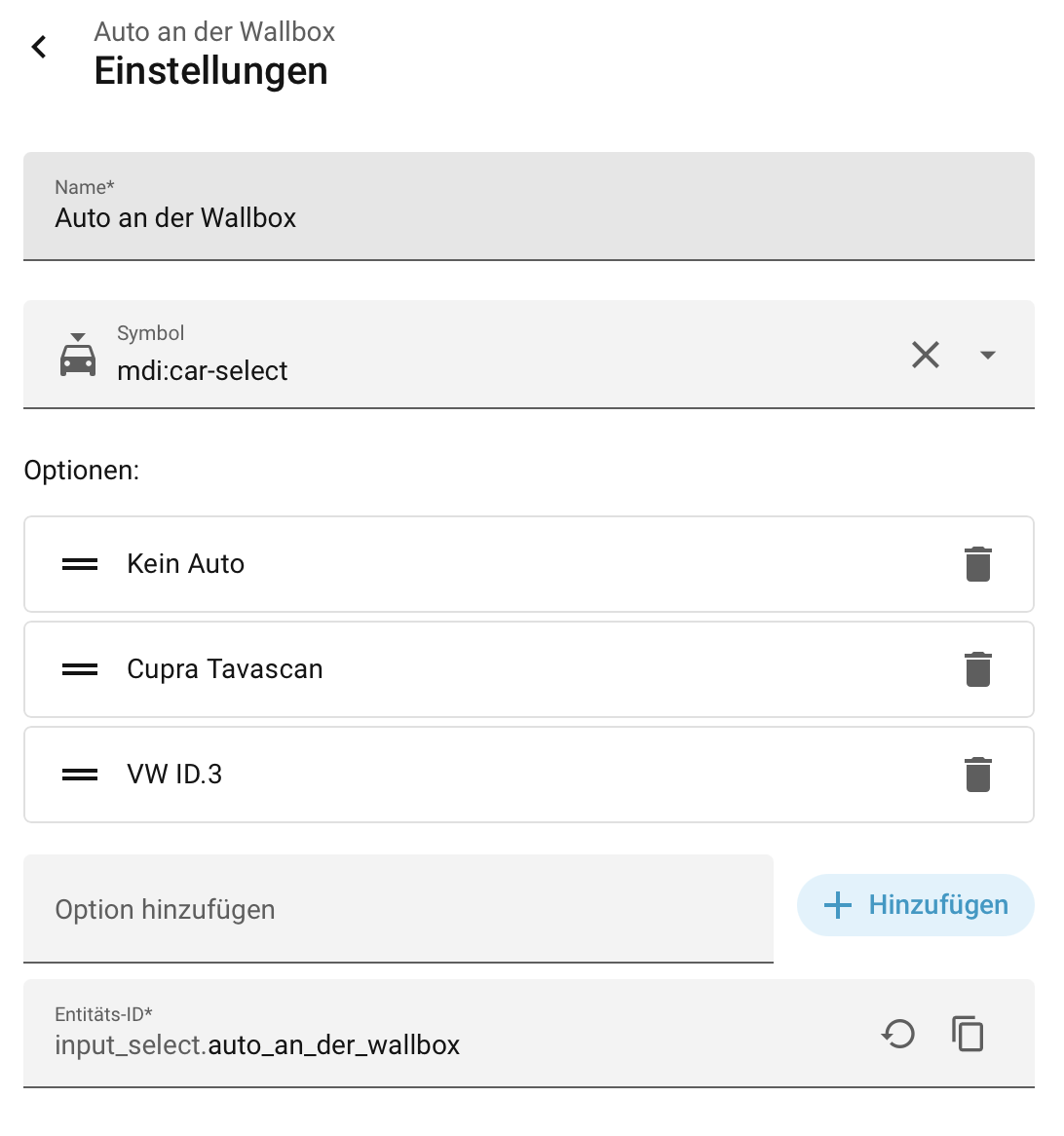
- Name: Auto an der Wallbox.
- Trage als Optionen ein: Kein Auto, dann deine Autos, bei mir Cupra Tavascan und VW ID.3. „Kein Auto“ muss als Erstes in der Liste stehen.
- Klicke auf Erstellen.
Schritt 2: Den Verbrauchszähler anlegen
- Wieder Helfer erstellen, diesmal Verbrauchszähler.
- Name: Wallbox Energie pro Auto.
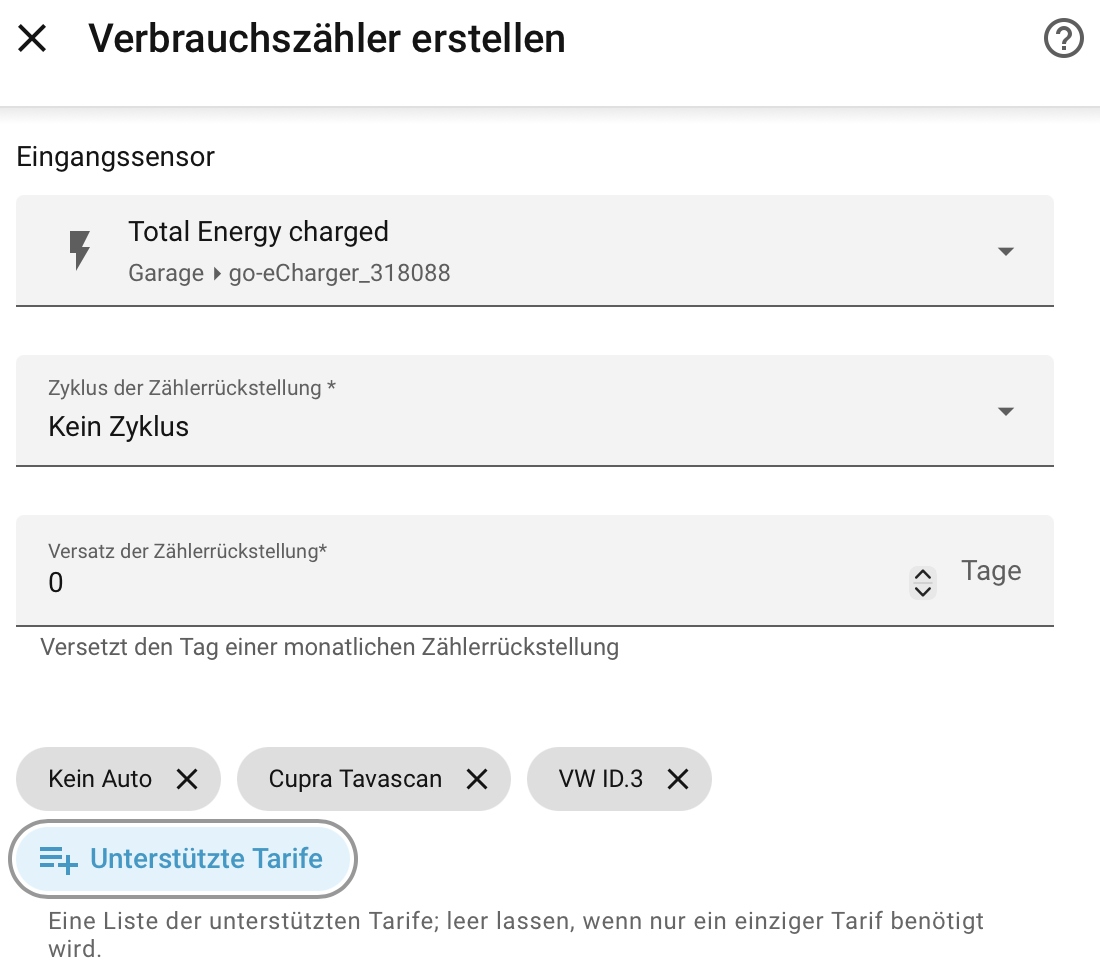
- Eingangssensor: Total Energy charged deiner Wallbox.
- Zyklus der Zählerrückstellung: Kein Zyklus. Die Zählwerke sollen einfach immer weiterzählen.
- Klicke auf Unterstützte Tarife und trage genau dieselben Namen ein wie im Auswahlfeld, also Kein Auto, Cupra Tavascan und VW ID.3.
- Den Schalter Nettoverbrauch lässt du aus. Klicke auf OK.
Der wichtigste Punkt im ganzen Beitrag: Die Tarifnamen müssen Zeichen für Zeichen mit den Optionen aus Schritt 1 übereinstimmen, mit Leerzeichen, Punkt und Groß- und Kleinschreibung. Sonst findet die Automation in Schritt 3 das passende Zählwerk nicht.
Wie leicht das passiert, habe ich beim Screenshot für diesen Beitrag selbst gemerkt: Ich hatte als Tarif „VW ID.3 neo“ eingetippt, weil das Auto so heißt. Im Auswahlfeld stand aber „VW ID.3“. Das Zählwerk für den ID.3 wäre nie gelaufen.
Und noch ein Haken: Die Tarife lassen sich nach dem Anlegen nicht mehr ändern. In den Einstellungen des fertigen Zählers tauchen sie nicht mehr auf. Kommt später ein drittes Auto dazu, legst du den Zähler neu an. Überleg dir die Namen deshalb vorher gut.
Home Assistant legt jetzt ein Auswahlfeld select.wallbox_energie_pro_auto an, mit dem man zwischen den Zählwerken umschaltet, und für jeden Tarif einen eigenen Sensor, etwa „Wallbox Energie pro Auto Cupra Tavascan“.
So fügst du die Automationen ein
Die folgenden vier Automationen kopierst du am einfachsten als YAML:
- Öffne Einstellungen → Automationen & Szenen und klicke auf Automation erstellen → Neue Automation erstellen.
- Klicke oben rechts auf die drei Punkte ⋮ und wähle In YAML bearbeiten.
- Lösche den vorhandenen Text, füge den Baustein ein und klicke auf Speichern.
Vorher anpassen: In den Bausteinen steht go_echarger_123456. Ersetze die Zahl durch die Seriennummer deiner Wallbox. Du findest sie im Namen des Geräts in Home Assistant. Bei den Benachrichtigungen ersetzt du mobile_app_dein_iphone durch den Namen deines iPhones. Den findest du so: In einer neuen Automation unter Dann auf Aktion hinzufügen klicken und mobile_app ins Suchfeld tippen. Dort stehen Einträge wie „Send a notification via mobile_app_iphone16_markus“. Der Teil ab mobile_app_ ist der Name, den du brauchst.
Nimm den Namen genau aus dieser Liste und nicht aus dem Gerätenamen. Mir ist beim Schreiben dieses Beitrags aufgefallen, dass zwei meiner Automationen noch einen alten Namen enthielten, den es nicht mehr gibt. Die Nachricht wäre beim ersten echten Laden einfach nicht angekommen.
Schritt 3: Zähler auf das gewählte Auto umschalten
Sobald du im Auswahlfeld ein Auto wählst, schaltet diese Automation den Verbrauchszähler auf das gleichnamige Zählwerk.
alias: "Wallbox: kWh-Zähler auf gewähltes Auto umschalten"
description: Schaltet den Verbrauchszähler auf das Auto, das im Auswahlfeld steht.
triggers:
  - trigger: state
    entity_id: input_select.auto_an_der_wallbox
actions:
  - action: select.select_option
    target:
      entity_id: select.wallbox_energie_pro_auto
    data:
      option: "{{ states('input_select.auto_an_der_wallbox') }}"
mode: single
Schritt 4: Nach dem Abstecken zurücksetzen
Ohne diesen Baustein bleibt das zuletzt gewählte Auto stehen. Hängt danach das andere Auto an der Wallbox, landen dessen kWh beim falschen Auto. Diese Automation stellt die Auswahl zurück auf „Kein Auto“, sobald das Kabel abgezogen ist.
alias: "Wallbox: Auswahl zurücksetzen nach dem Abstecken"
description: Stellt nach dem Abstecken wieder auf "Kein Auto".
triggers:
  - trigger: state
    entity_id: sensor.go_echarger_123456_car_state
    to: Idle
conditions:
  - condition: not
    conditions:
      - condition: state
        entity_id: input_select.auto_an_der_wallbox
        state: Kein Auto
actions:
  - action: input_select.select_option
    target:
      entity_id: input_select.auto_an_der_wallbox
    data:
      option: Kein Auto
mode: single
Schritt 5: Erinnerung, wenn kein Auto gewählt ist
Startet ein Ladevorgang, während noch „Kein Auto“ ausgewählt ist, kommt eine Nachricht aufs iPhone. Die Ladung wird bis dahin unter „Kein Auto“ gezählt. Du wählst dann das Auto aus, und ab diesem Moment zählt es richtig weiter. Sollen mehrere Personen die Nachricht bekommen, kopierst du den Block mit notify einfach noch einmal und trägst das zweite iPhone ein.
alias: "Wallbox: Erinnerung Auto auswählen"
description: Erinnert ans Auswählen, wenn geladen wird, aber kein Auto gewählt ist.
triggers:
  - trigger: state
    entity_id: sensor.go_echarger_123456_car_state
    to: Charging
conditions:
  - condition: state
    entity_id: input_select.auto_an_der_wallbox
    state: Kein Auto
actions:
  - action: notify.mobile_app_dein_iphone
    data:
      title: "🔌 Ladevorgang gestartet"
      message: >-
        Ein Auto lädt gerade, aber es ist keins ausgewählt.
        Bitte das Auto auswählen, damit die kWh richtig gezählt werden.
mode: single
Schritt 6: Nachricht, wenn das Auto voll ist
Wechselt die Wallbox von Charging auf Complete, kommt eine Nachricht mit dem Namen des Autos und den kWh dieser Ladung, zum Beispiel: „Cupra Tavascan ist fertig geladen – 23,45 kWh in dieser Sitzung.“ Die Rechnung im Baustein sorgt dafür, dass die Zahl in kWh erscheint, auch wenn die Wallbox Wattstunden meldet.
alias: "Wallbox: Benachrichtigung wenn Auto fertig geladen"
description: Meldet Auto und geladene Energie, wenn der Ladevorgang abgeschlossen ist.
triggers:
  - trigger: state
    entity_id: sensor.go_echarger_123456_car_state
    from: Charging
    to: Complete
actions:
  - variables:
      auto_name: >-
        {{ states('input_select.auto_an_der_wallbox')
           if states('input_select.auto_an_der_wallbox') != 'Kein Auto'
           else 'Das Auto' }}
      energie: >-
        {%- set u = state_attr('sensor.go_echarger_123456_energy_charged', 'unit_of_measurement') -%}
        {%- set f = 0.001 if u == 'Wh' else 1 -%}
        {{ (states('sensor.go_echarger_123456_energy_charged') | float(0) * f)
           | round(2) | string | replace('.', ',') }}
  - action: notify.mobile_app_dein_iphone
    data:
      title: "⚡ Ladevorgang abgeschlossen"
      message: "{{ auto_name }} ist fertig geladen – {{ energie }} kWh in dieser Sitzung."
mode: single
Bonus: Eine Karte fürs Dashboard
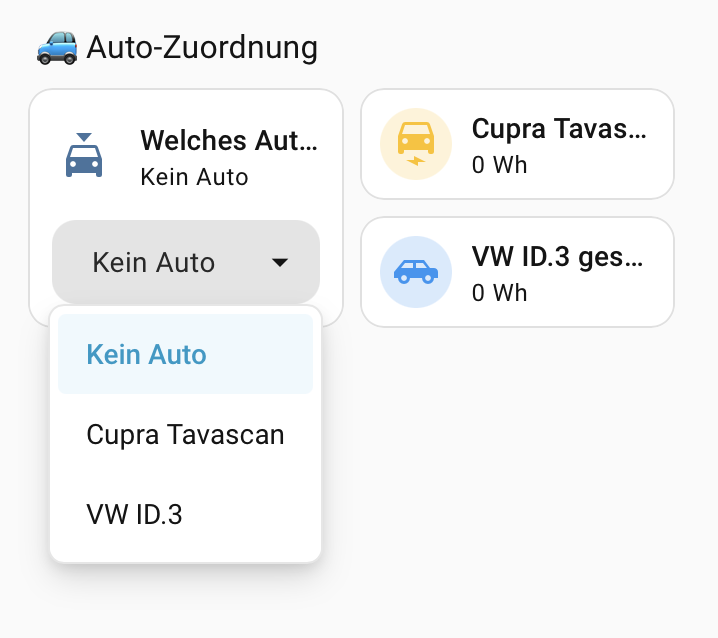
Damit das Auswählen schnell geht, gehört das Auswahlfeld aufs Dashboard, am besten zusammen mit den Zählwerken. Mit der Kachel-Karte und der Funktion „Optionen auswählen“ wählst du das Auto direkt in der Kachel aus, ohne erst die Detailansicht zu öffnen. Füge eine neue Karte hinzu, wähle ganz unten Manuell und kopiere das hier hinein. Die Namen der Zähler-Sensoren prüfst du vorher unter Einstellungen → Geräte & Dienste → Entitäten mit der Suche „Wallbox Energie pro Auto“.
type: vertical-stack
cards:
  - type: heading
    heading: Auto-Zuordnung
  - type: tile
    entity: input_select.auto_an_der_wallbox
    name: Welches Auto lädt?
    icon: mdi:car-select
    features:
      - type: select-options
  - type: horizontal-stack
    cards:
      - type: tile
        entity: sensor.wallbox_energie_pro_auto_cupra_tavascan
        name: Cupra Tavascan gesamt
        icon: mdi:car-electric
      - type: tile
        entity: sensor.wallbox_energie_pro_auto_vw_id_3
        name: VW ID.3 gesamt
        icon: mdi:car-hatchback
Bei mir sehen die beiden unteren Karten etwas anders aus, weil ich dafür Mushroom-Karten aus HACS verwende. Die Variante oben kommt ohne Zusätze aus.
Und was ist mit den RFID-Chips?
Die go-e Wallbox kann von sich aus nach Benutzern trennen: Jeder bekommt einen RFID-Chip, und die App zeigt unter „Energieverbrauch pro Benutzer“, wer wie viel geladen hat. Das habe ich auch eingerichtet, und für den Anfang reicht es völlig. Der Weg über Home Assistant hat aber zwei Vorteile: Die Zahlen liegen dort, wo auch der Rest meiner Energiedaten liegt, und ich bekomme die Erinnerungen und die Nachricht, wenn das Auto voll ist.
Wie es weitergeht
Mit den kWh pro Auto lassen sich als Nächstes Monats- und Jahreswerte bilden und die Kosten pro Auto ausrechnen. Darum geht es in einem eigenen Beitrag, sobald unsere Autos die ersten echten Ladungen hinter sich haben.