

go-e Wallbox in Home Assistant einbinden: per MQTT, ohne HACS und ohne Cloud
Meine go-e Wallbox hängt in der Garage, Home Assistant läuft im Haus. Ich wollte beides zusammenbringen: sehen, ob gerade geladen wird, wie viel Strom fließt und wie viele Kilowattstunden schon im Auto sind. Später soll Home Assistant das Laden auch steuern, zum Beispiel mit Strom vom Balkonkraftwerk.
Wenn du nach einer Anleitung suchst, landest du oft bei einer Erweiterung aus HACS, dem Community-Store für Home Assistant. Die brauchst du bei aktuellen go-e Wallboxen nicht mehr. Die Wallbox bringt die Verbindung zu Home Assistant selbst mit, du musst sie nur einschalten. Bei mir lief das auf Anhieb, in etwa einer Viertelstunde.
Kurz gesagt: In Home Assistant den MQTT-Vermittler „Mosquitto broker“ installieren und einen eigenen Benutzer für die Wallbox anlegen. In der go-e App MQTT einschalten, Adresse, Benutzer und Passwort eintragen und die Option für Home Assistant aktivieren. Danach erscheint die Wallbox von selbst als Gerät in Home Assistant.
Was du brauchst
- Eine go-e Wallbox der aktuellen Generation (bei mir ein go-eCharger der 4. Generation) im selben Heimnetz wie Home Assistant.
- Die go-e App auf dem iPhone, mit der Wallbox verbunden.
- Home Assistant mit Zugriff auf Apps (früher hießen sie Add-ons), also Home Assistant OS, zum Beispiel auf einem Raspberry Pi.
Was ist MQTT und warum ein „Broker“?
MQTT ist eine einfache Sprache, mit der sich Geräte im Heimnetz Nachrichten schicken. Die Wallbox meldet zum Beispiel „lade gerade mit 11 kW“, Home Assistant liest mit. Damit das klappt, braucht es eine Vermittlungsstelle in der Mitte, den sogenannten Broker. In Home Assistant ist das die App Mosquitto broker. Sie läuft direkt auf deinem Home Assistant, es geht nichts ins Internet.
Hast du Mosquitto schon für andere Geräte installiert, etwa für Zigbee2MQTT oder einen Stromzähler-Lesekopf, kannst du Schritt 1 und 2 überspringen.
Schritt 1: Mosquitto broker installieren
- Öffne in Home Assistant Einstellungen → Apps.
- Klicke unten rechts auf App installieren, suche nach Mosquitto broker und klicke auf Installieren.
- Schalte danach Beim Systemstart starten und Watchdog ein und klicke auf Starten. Oben rechts steht dann „Wird ausgeführt“.
Unter Konfiguration musst du nichts ändern. Das Feld Logins bleibt leer, denn Mosquitto lässt automatisch alle Benutzer von Home Assistant herein.
Schritt 2: Die MQTT-Integration hinzufügen
Sobald Mosquitto läuft, entdeckt Home Assistant den Broker meist von selbst. Unter Einstellungen → Geräte & Dienste steht dann oben MQTT als „Entdeckt“. Klicke auf Hinzufügen und bestätige. Taucht nichts auf, fügst du sie über Integration hinzufügen und die Suche nach „MQTT“ selbst hinzu.
Schritt 3: Einen eigenen Benutzer für die Wallbox anlegen
Die Wallbox meldet sich beim Broker mit Benutzername und Passwort an. Dafür nimmst du nicht dein eigenes Konto, sondern legst einen eigenen Benutzer an. Mosquitto in Home Assistant akzeptiert automatisch alle Benutzer von Home Assistant.
- Öffne Einstellungen → Personen und oben den Reiter Benutzer.
- Klicke auf Benutzer hinzufügen.
- Gib als Anzeigenamen zum Beispiel goecharger ein. Der Benutzername füllt sich von selbst aus. Ein kurzer Name ohne Leerzeichen ist praktisch, du tippst ihn gleich in der App ein.
- Vergib ein Passwort und notiere es dir. Administrator-Rechte braucht der Benutzer nicht.
Wichtig beim Passwort: Benutzername und Passwort kommen in der go-e App später zusammen in eine Adresszeile. Verwende deshalb kein @, keinen Doppelpunkt : und keinen Schrägstrich / im Passwort. Diese Zeichen haben in der Adresse eine eigene Bedeutung und bringen sie durcheinander.
Schritt 4: Die Adresse von Home Assistant herausfinden
Die Wallbox muss wissen, wo der Broker zu finden ist. Das ist die IP-Adresse deines Home Assistant. Du findest sie unter Einstellungen → System → Netzwerk bei IPv4-Adresse, zum Beispiel 192.168.178.20. Die Zahl hinter dem Schrägstrich lässt du weg.
Schritt 5: MQTT in der go-e App einschalten
Hier lauert die einzige Überraschung: Die go-e App hat keine eigenen Felder für Benutzername und Passwort. Beides steht zusammen mit der IP-Adresse in einer einzigen Zeile, der URL.
- Öffne die go-e App, tippe unten auf Einstellungen und dann auf Verbindung.
- Tippe auf MQTT und schalte MQTT aktivieren ein.
- Tippe auf URL und trage die Adresse nach diesem Muster ein, mit deinem Benutzernamen, deinem Passwort und der IP-Adresse aus Schritt 4. :1883 am Ende ist der Standard-Port für MQTT.
mqtt://BENUTZERNAME:PASSWORT@IP-ADRESSE:1883- Prefix lässt du, wie es ist (zum Beispiel
go-eCharger/123456/). - Schalte MQTT readonly aus, wenn du die Wallbox später aus Home Assistant heraus steuern willst. Bleibt es an, siehst du nur die Werte.
- Schalte MQTT Homeassistant ein. Damit meldet sich die Wallbox in Home Assistant selbst als Gerät an. Das Feld darunter, MQTT Homeassistant Prefix, bleibt auf
homeassistant/.
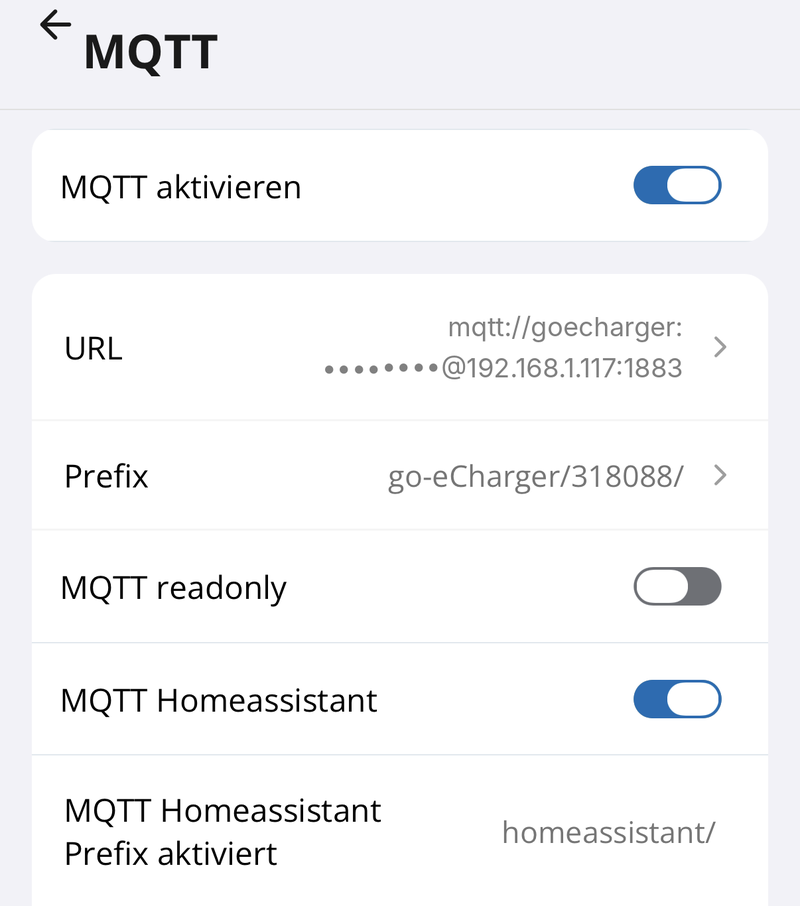
Geh danach einen Schritt zurück auf Verbindung. Steht neben MQTT Verbunden, reden Wallbox und Broker miteinander.
Noch ein Hinweis: Das Passwort steht in der App im Klartext in der URL. Wenn du einen Screenshot davon machst, um jemandem zu helfen, decke es vorher ab.
Schritt 6: Nachsehen, was angekommen ist
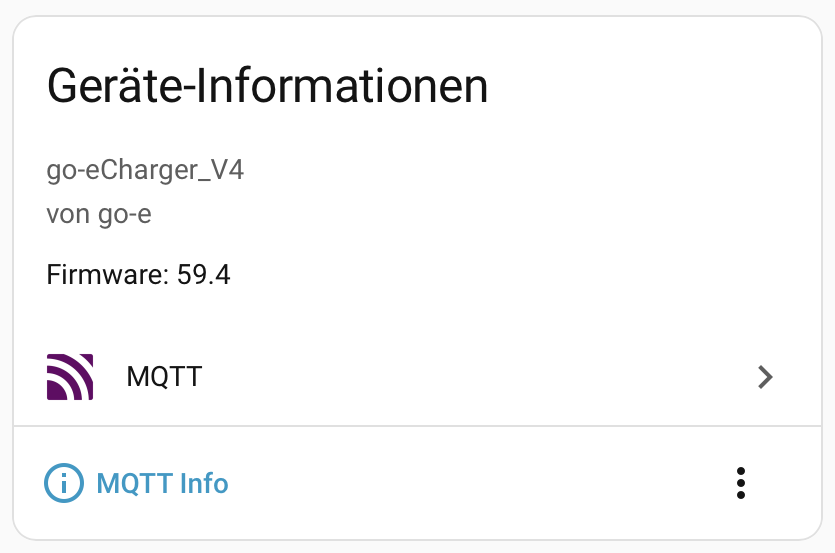
Öffne in Home Assistant Einstellungen → Geräte & Dienste → MQTT. Dort steht jetzt ein neues Gerät mit einem Namen wie go-eCharger_123456, die Zahl ist die Seriennummer deiner Wallbox. Bei mir brachte es knapp 50 Entitäten mit. Die Namen sind englisch, das kommt so von go-e. Für den Anfang reichen diese:
| Entität | Was sie zeigt |
|---|---|
| Car State | Zustand: Idle (kein Auto), Charging (lädt), WaitCar (Auto angesteckt, wartet), Complete (fertig) |
| Power Total | Aktuelle Ladeleistung in Watt |
| Energy charged | Energie der aktuellen bzw. letzten Ladung |
| Total Energy charged | Alle bisher geladenen Kilowattstunden |
| Set Max Ampere Limit | Höchster Ladestrom in Ampere, einstellbar |
| Force State | Neutral (normal), Off (Laden gesperrt), On (Laden erzwungen) |
| Phase Switch Mode | Automatisch, 1- oder 3-phasig laden |
| Temperature 0 / 1 | Temperatur in der Wallbox |
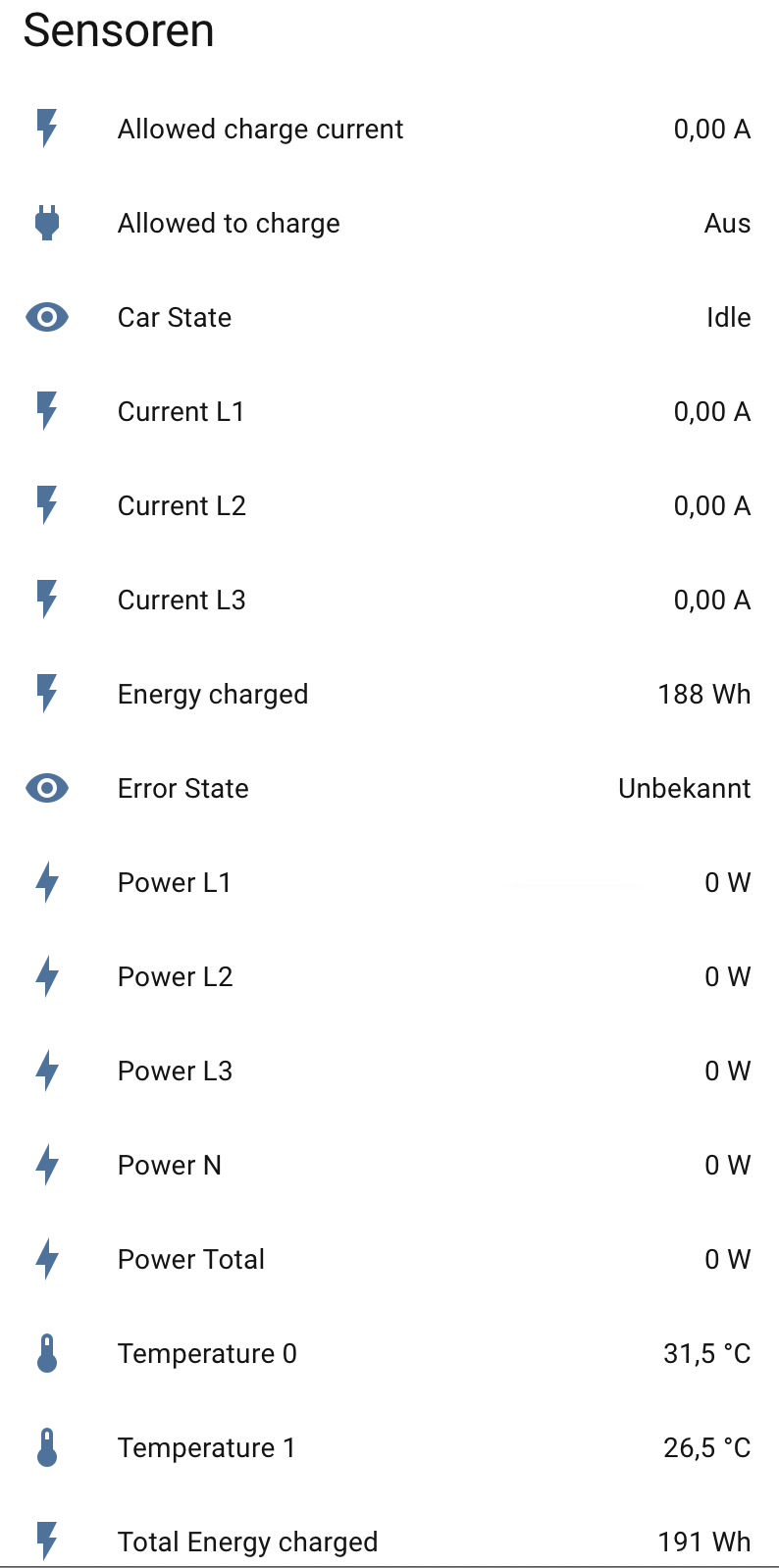
Zum Ausprobieren steckst du das Auto an und schaust zu, wie Car State auf Charging springt und Power Total nach oben geht.
Wenn die Wallbox nicht auftaucht
Bei mir hat alles beim ersten Versuch geklappt. Falls es bei dir hakt, sind das die üblichen Verdächtigen:
- Mosquitto läuft nicht. Unter Einstellungen → Apps → Mosquitto broker muss „Wird ausgeführt“ stehen. Im Reiter Protokoll siehst du, ob sich die Wallbox anmelden wollte.
- Benutzername oder Passwort stimmen nicht. Im Mosquitto-Protokoll steht dann ein abgelehnter Anmeldeversuch. Prüfe die URL Zeichen für Zeichen, auch auf Leerzeichen.
- Sonderzeichen im Passwort. Ein
@,:oder/im Passwort zerlegt die URL an der falschen Stelle. Dann ein anderes Passwort für den Benutzer vergeben. - Port gelöscht. Ohne
:1883findet die Wallbox den Broker nicht. - Getrennte Netze. Hängt die Wallbox in einem Gäste-WLAN oder einem eigenen Netz für Geräte, darf sie Home Assistant oft nicht erreichen. Dann muss der Router diese Verbindung erlauben.
- Werte da, aber Schalter wirkungslos. Dann ist in der App MQTT readonly noch eingeschaltet.
Ein Wort zur Vorsicht
Mit ausgeschaltetem „MQTT readonly“ kann Home Assistant die Wallbox wirklich steuern: Laden sperren, erzwingen, den Strom begrenzen. Das ist gewollt, aber probiere solche Schalter nicht aus, wenn das Auto morgen früh voll sein muss. Force State sollte im Alltag auf Neutral stehen.
Wie es weitergeht
Jetzt sind die Werte in Home Assistant. Im nächsten Schritt geht es darum, mehrere Autos anzulegen: Home Assistant merkt sich, welches Auto an der Wallbox hängt, und zählt die Kilowattstunden für jedes Auto getrennt. Wie das geht, mit allen Bausteinen zum Kopieren, steht im Beitrag Zwei E-Autos, eine Wallbox: Ladestrom pro Auto zählen.
Wenn du gerade erst mit Home Assistant anfängst, hilft dir vorher mein Beitrag zu den ersten Grundeinstellungen.