

Mac-Arbeitsplatz auf Knopfdruck: eigener Schreibtisch, Kurzbefehl und Fokus
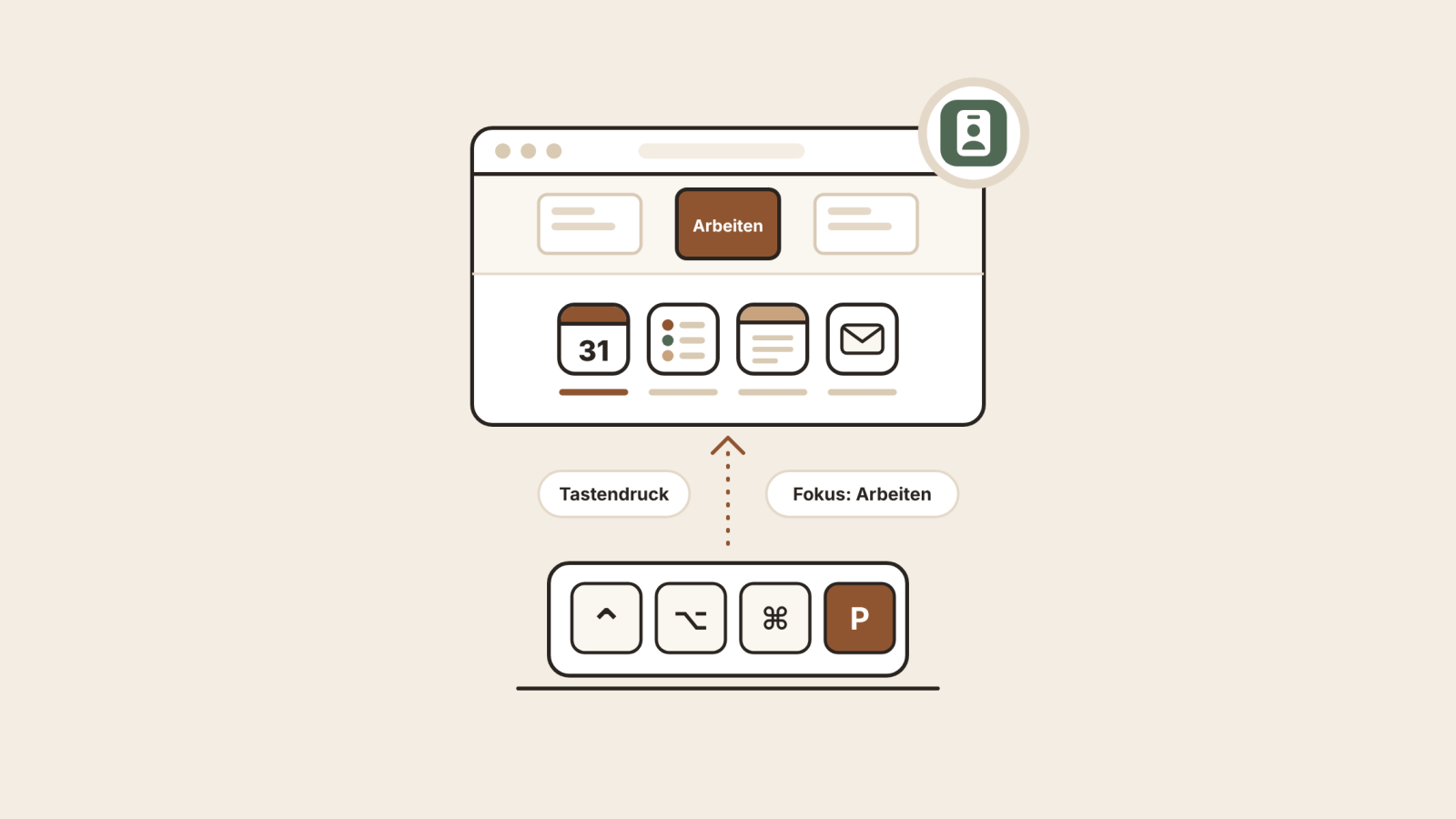
Auf meinem Mac lief lange alles auf einem einzigen Schreibtisch: Kalender, Notizen, Erinnerungen, dazwischen Safari mit zwanzig Tabs, Fotos, Musik und die Nachricht von gerade eben. Wenn ich mich hinsetzen und konzentriert arbeiten wollte, musste ich mir die Arbeits-Apps erst zusammensuchen. Und bis ich das geschafft hatte, hatte mich meistens schon irgendeine Mitteilung abgelenkt. Heute drücke ich eine Tastenkombination und mein Arbeitsplatz steht: eigener Schreibtisch, alle Apps offen, Mitteilungen stumm.
Kurz gesagt: Einen zusätzlichen Schreibtisch in Mission Control anlegen, die Arbeits-Apps im Dock fest an diesen Schreibtisch binden, einen Kurzbefehl bauen, der alle Apps öffnet und den Fokus „Arbeiten“ einschaltet, und ihm ein Tastenkürzel geben. Alles mit Bordmitteln, ohne Zusatz-Apps. Meinen fertigen Kurzbefehl kannst du weiter unten herunterladen.
Ich habe das unter macOS 27 Golden Gate eingerichtet. Die Schritte funktionieren aber genauso unter älteren Versionen, solange es die App Kurzbefehle gibt (ab macOS 12).
Was du brauchst
- Einen Mac, gern mit einem eigenen Hintergrundbild für den Arbeits-Schreibtisch, damit du sofort siehst, wo du bist.
- Eine Liste der Apps, die du zum Arbeiten wirklich brauchst. Bei mir sind das Kalender, Erinnerungen, Notizen und Mail.
- Etwa 20 Minuten Zeit.
Schritt 1: Einen eigenen Schreibtisch anlegen
- Öffne Mission Control mit der Taste F3 oder mit Ctrl + ↑.
- Oben erscheint eine Leiste mit deinen Schreibtischen. Fahre mit der Maus ganz nach rechts oben und klicke auf das +.
- Wechsle zum neuen Schreibtisch (Ctrl + →) und gib ihm über Systemeinstellungen → Hintergrundbild ein eigenes Bild.
Nicht wundern: Bei mir hieß der neue Schreibtisch zuerst „Schreibtisch 4“, kurz darauf „Schreibtisch 2“. macOS nummeriert die Schreibtische einfach neu durch, wenn du einen anderen entfernst. Die Zuordnungen aus dem nächsten Schritt bleiben dabei erhalten.
Schritt 2: Die Apps fest an den Schreibtisch binden
Damit eine App immer auf dem Arbeits-Schreibtisch aufgeht, egal wo du gerade bist, weist du sie ihm zu. Ich zeige das am Kalender.
- Öffne den Kalender auf dem neuen Schreibtisch.
- Klicke mit der rechten Maustaste im Dock auf das Kalender-Symbol.
- Wähle Optionen und unter „Zuweisen zu“ den Eintrag Dieser Schreibtisch.
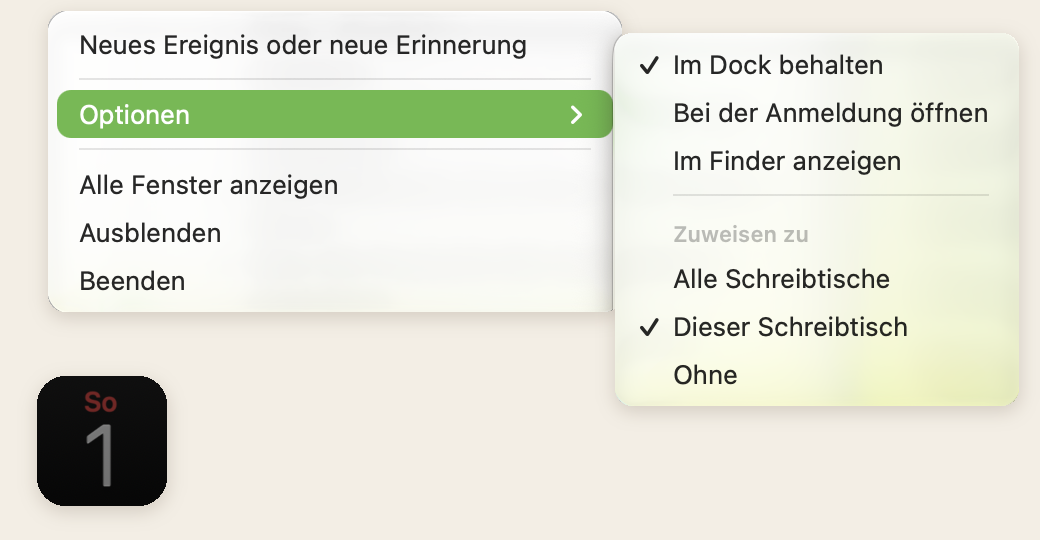
Mach das genauso mit jeder weiteren Arbeits-App. Zum Testen wechselst du auf einen anderen Schreibtisch und klickst im Dock auf den Kalender: Der Mac springt automatisch zum Arbeits-Schreibtisch.
Der Stolperstein: Die App gehört schon einem anderen Schreibtisch
Bei mir stand im Menü schon ein Häkchen bei „Dieser Schreibtisch“, obwohl ich gerade erst angefangen hatte. Der Kalender war, irgendwann vor langer Zeit, an Schreibtisch 1 gebunden worden. Das Häkchen bezieht sich nämlich auf den Schreibtisch, auf dem das App-Fenster gerade liegt, nicht auf den, den du gerade vor dir siehst. So löst du das:
- Im selben Menü Optionen → Ohne wählen. Damit ist die alte Bindung gelöst.
- Mission Control öffnen (F3), das App-Fenster greifen und oben auf das Vorschaubild des neuen Schreibtischs ziehen.
- Zum neuen Schreibtisch wechseln und dort im Dock Optionen → Dieser Schreibtisch wählen.
Schritt 3: Ein Kurzbefehl, der alles auf einmal öffnet
- Öffne die App Kurzbefehle und klicke oben auf +.
- Klicke oben auf den Namen und nenne den Kurzbefehl zum Beispiel Produktiv starten.
- Tippe rechts ins Suchfeld App öffnen und klicke doppelt auf die gleichnamige Aktion.
- Klicke in der Aktion auf das blaue Wort App und wähle Kalender.
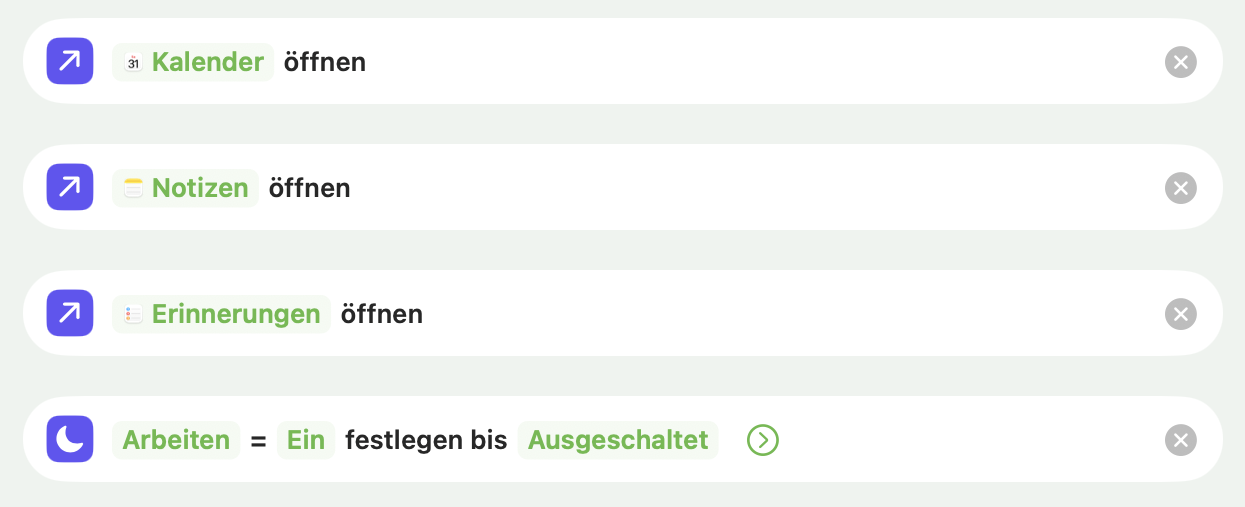
- Wiederhole das für jede weitere Arbeits-App. Die Aktionen stehen dann untereinander.
Klicke oben auf den Play-Knopf ▶. Alle Apps starten, und weil sie fest zugewiesen sind, landest du automatisch auf dem Arbeits-Schreibtisch. Ein Tipp aus eigener Erfahrung: Vergleiche am Ende die Liste im Kurzbefehl mit den Apps, die du zugewiesen hast. Bei mir fehlte Mail zuerst im Kurzbefehl.
Schritt 4: Ein Tastenkürzel vergeben
- Klicke im Kurzbefehl rechts oben auf das ⓘ.
- Klicke auf Tastaturkurzbefehl hinzufügen.
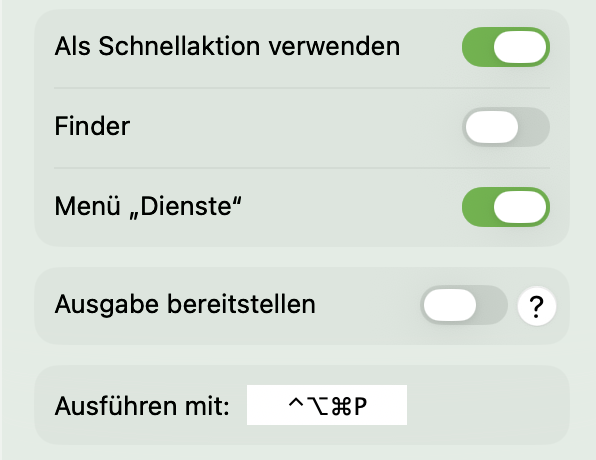
- Drücke die gewünschten Tasten. Ich habe Ctrl + ⌥ + ⌘ + P genommen, „P“ wie produktiv.
Die Kombination aus Ctrl, ⌥ und ⌘ benutze ich für alle meine eigenen Kürzel, weil keine App sie von sich aus belegt. So kommen sich die Kürzel nicht in die Quere.
Auch nicht wundern: Sobald du das Kürzel einträgst, schaltet macOS bei mir gleich die Schalter „Als Schnellaktion verwenden“ und „Menü Dienste“ mit ein, und oben im Kurzbefehl erscheint ein neuer Block „… von Schnellaktionen erhalten“. Das ist normal und stört nicht. Lass beides einfach so.
Schritt 5: Den Fokus „Arbeiten“ einstellen
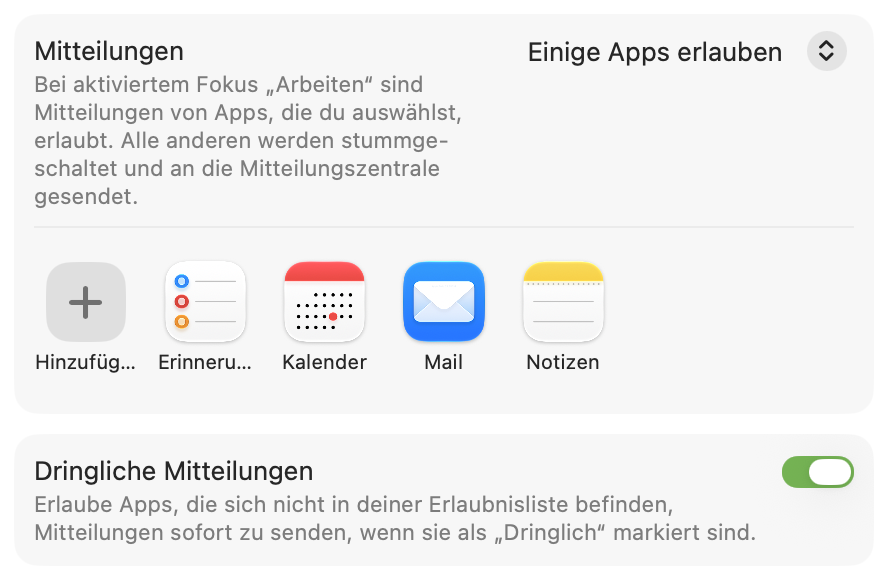
Der Fokus schaltet Mitteilungen stumm, die dich beim Arbeiten ablenken. Öffne Systemeinstellungen → Fokus. Gibt es dort schon „Arbeiten“, klicke darauf. Sonst lege ihn über Fokus hinzufügen … an.
Bei mir war der Fokus schon da, aber unter „Erlaubte Apps“ und „Erlaubte Personen“ stand jeweils Keine. Das klingt nach maximaler Ruhe, bedeutet aber auch: Die Erinnerung an den nächsten Termin kommt nicht mehr durch. Deshalb:
- Klicke auf Erlaubte Apps → Hinzufügen und wähle deine Arbeits-Apps, mindestens Kalender und Erinnerungen.
- Klicke auf Erlaubte Personen → Hinzufügen und wähle die Menschen, die dich auch beim Arbeiten immer erreichen sollen, zum Beispiel deine Familie.
- Lass „Wiederholte Anrufe erlauben“ eingeschaltet.
Was passiert, wenn der Arzt anruft?
Diese Frage habe ich mir beim Einrichten selbst gestellt. Die Antwort: Ein normaler Anruf von jemandem, der nicht freigegeben ist, wird nicht durchgestellt. Es klingelt nicht, der Anruf erscheint nur als verpasst. Durch kommen Anrufe nur in diesen Fällen:
- Die Person steht bei den erlaubten Personen.
- Die Person ist ein Favorit (Einstellung „Anrufe zulassen von: Favorit:innen“).
- Beim Kontakt ist die Notfallumgehung eingeschaltet. Das geht auf dem iPhone in der App Kontakte: Kontakt öffnen → Bearbeiten → Klingelton → Notfallumgehung.
- Dieselbe Nummer ruft innerhalb von drei Minuten ein zweites Mal an.
Der Haken dabei: Arztpraxen und Kliniken rufen oft von einer anderen oder unterdrückten Nummer an als der, die du gespeichert hast. Dann greift nur noch die Regel mit dem zweiten Anruf. Ich habe deshalb meine wichtigsten Praxen als Kontakt gespeichert und bei den erlaubten Personen eingetragen. Und „Wiederholte Anrufe“ bleibt bei mir immer an.
Das betrifft vor allem das iPhone: Ist in den Fokus-Einstellungen „Geräteübergreifend teilen“ eingeschaltet, gilt der Fokus vom Mac auch dort.
Schritt 6: Den Fokus in den Kurzbefehl einbauen
- Öffne den Kurzbefehl Produktiv starten in der App Kurzbefehle.
- Tippe rechts ins Suchfeld Fokus und klicke doppelt auf Fokus festlegen.
- Wähle in der Aktion Arbeiten. Die Zeile lautet dann „Arbeiten = Ein festlegen bis Ausgeschaltet“. So bleibt der Fokus an, bis du ihn selbst ausschaltest.
Abkürzung: Meinen Kurzbefehl herunterladen
Wenn du den Kurzbefehl nicht selbst zusammenklicken möchtest, kannst du meinen übernehmen. Er öffnet Kalender, Notizen, Erinnerungen und Mail und schaltet den Fokus „Arbeiten“ ein.
So geht es: Klicke auf den Knopf, der Link öffnet sich in der App Kurzbefehle, dort klickst du auf Kurzbefehl hinzufügen. Danach solltest du drei Dinge selbst anpassen:
- Prüfe die Apps in den Aktionen „App öffnen“ und tausche sie gegen deine eigenen Arbeits-Apps aus.
- Wähle in „Fokus festlegen“ deinen Fokus aus. Er muss vorher in den Systemeinstellungen angelegt sein (Schritt 5).
- Vergib dein eigenes Tastenkürzel (Schritt 4). Das wird beim Teilen nicht mitgeliefert.
Die Zuweisung der Apps an deinen Schreibtisch (Schritt 1 und 2) kann ein Kurzbefehl nicht übernehmen. Die musst du einmal von Hand machen.
Der Gesamttest
- Wechsle auf einen anderen Schreibtisch und beende die Arbeits-Apps mit ⌘ + Q.
- Drücke dein Tastenkürzel, bei mir Ctrl + ⌥ + ⌘ + P.
- Prüfe: Gehen alle Apps auf dem Arbeits-Schreibtisch auf? Und zeigt die Menüleiste oben rechts das Fokus-Symbol?
Was sich für mich geändert hat
- Ein Tastendruck statt Apps zusammensuchen.
- Arbeit und Freizeit liegen sichtbar getrennt, jeder Schreibtisch mit eigenem Hintergrund.
- Keine Ablenkung durch Mitteilungen, aber Termine, Familie und wichtige Anrufe kommen trotzdem durch.
Auf dem Arbeits-Schreibtisch lohnt sich außerdem ein Blick auf die Widgets: Ein Kalender-Widget mit der Tagesansicht und ein Kurzbefehle-Widget mit deinen wichtigsten Abläufen machen ihn endgültig zur Kommandozentrale. Und wenn du mit deiner Synology arbeitest, passt dazu der Tipp, wie du sie direkt im Finder verbindest.