

„erledigt“ mit einem Klick: Textersetzung am Mac und Logitech-Maustaste
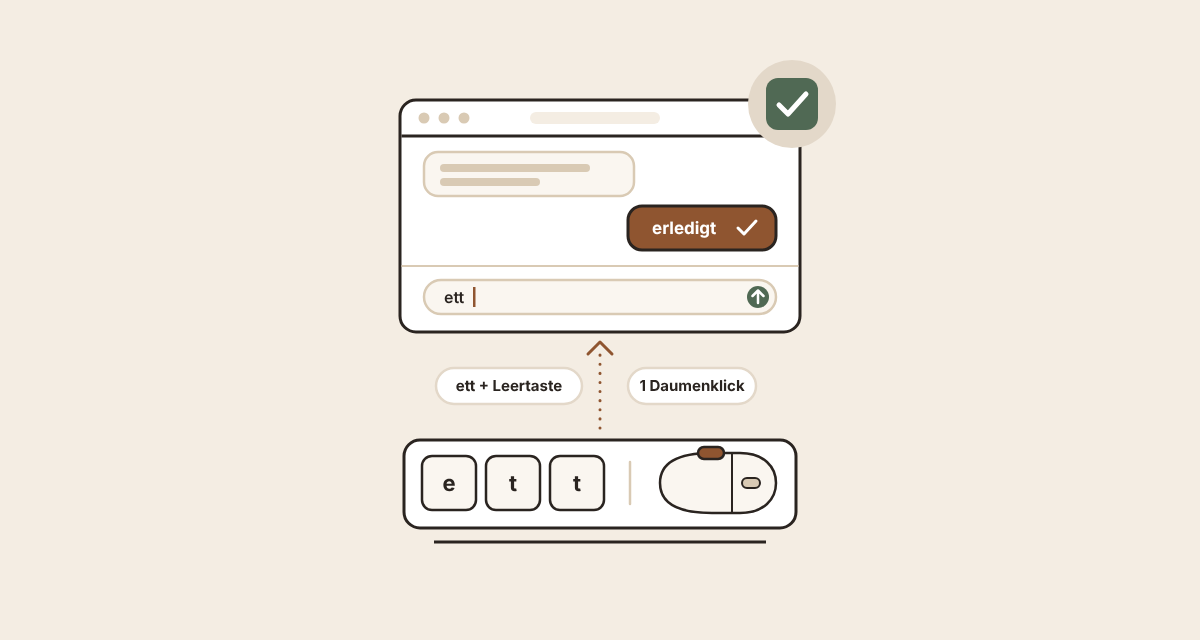
Wenn ich mit einer KI wie Claude etwas Schritt für Schritt einrichte, schreibe ich nach jedem Schritt dasselbe Wort: „erledigt“. An einem Nachmittag kommt das gut und gerne fünfzigmal vor. Irgendwann habe ich mich gefragt, warum ich das eigentlich jedes Mal ausschreibe.
Herausgekommen sind zwei Wege, die ich beide nutze: ein Kürzel über die eingebaute Textersetzung von macOS und eine Maustaste, die das Wort schreibt und gleich abschickt. Beides ist in ein paar Minuten eingerichtet und funktioniert natürlich auch für jedes andere Wort, das du ständig tippst.
Kurz gesagt: In den Systemeinstellungen unter Tastatur → Textersetzungen ein Kürzel wie „ett“ für „erledigt“ anlegen. Wer eine Logitech-Maus hat, legt in Logi Options+ eine Smart Action auf eine Taste: Text „erledigt“ plus Enter. Dann reicht ein Daumenklick.
Vorweg: Manchmal geht es noch kürzer
Eine KI versteht auch „ok“, „weiter“ oder einfach ✅. Wer trotzdem lieber ein klares Wort schreibt (so wie ich), liest weiter.
Weg 1: Textersetzung in macOS
macOS hat eine eingebaute Textersetzung: Du tippst ein Kürzel, drückst die Leertaste, und der Mac macht daraus den ganzen Text. Das kostet nichts und braucht keine zusätzliche App.
- Öffne die Systemeinstellungen über das Apple-Menü oben links.
- Klick in der Seitenleiste auf Tastatur und dann rechts auf Textersetzungen …
- Klick unten auf das +. Links trägst du das Kürzel ein, rechts den Text, der daraus werden soll.
- Mit Fertig bestätigen und ausprobieren: Kürzel tippen, Leertaste drücken.
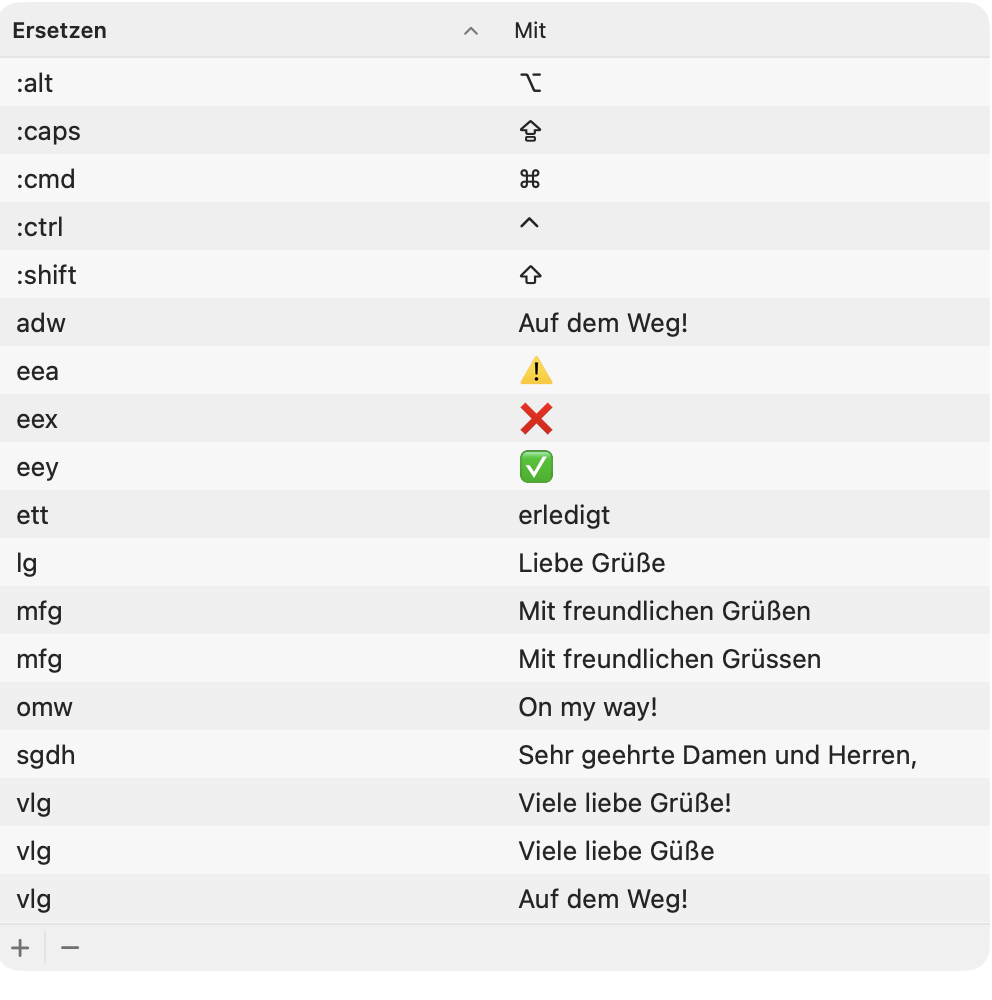
Bei mir steht dort jetzt:
ett   →  erledigt
eey   →  ✅
eex   →  ❌
eea   →  ⚠️
Die Emojis sind ein netter Nebeneffekt: Statt das Emoji-Fenster zu öffnen, tippe ich drei Buchstaben.
Worauf du beim Kürzel achten solltest
Meine erste Idee war „et“. Das ist aber keine gute Wahl, denn „et“ steckt in „et al.“ oder in französischen Wörtern, und der Mac ersetzt dann auch dort, wo du es nicht willst. Nimm ein Kürzel, das es als Wort nicht gibt, zum Beispiel „ett“ oder etwas mit Semikolon wie „;e“.
Stolperstein: doppelte Kürzel
Beim Einrichten habe ich in meiner Liste Altlasten gefunden: „vlg“ gab es dreimal, einmal mit Tippfehler („Viele liebe Güße“) und einmal sogar mit „Auf dem Weg!“, „mfg“ zweimal. Ist ein Kürzel doppelt vergeben, nimmt der Mac irgendeinen der Einträge, und du wunderst dich über seltsame Ergebnisse. Schau deine Liste also einmal durch und lösch die überflüssigen Einträge (Zeile anklicken, unten auf –).
Gut zu wissen: Die Textersetzungen werden über iCloud auch auf iPhone und iPad übertragen. „ett“ funktioniert dann auch unterwegs.
Die Textersetzung funktioniert in den Apple-Apps und in Safari zuverlässig. In einzelnen anderen Programmen greift sie manchmal nicht. Bei mir lief sie in der Claude-App problemlos, probier es in deinen Apps einfach aus.
Weg 2: Eine Maustaste, die schreibt und abschickt
Noch bequemer geht es, wenn du eine Logitech-Maus mit der App Logi Options+ hast. Ich nutze eine MX Master 4. Über sogenannte Smart Actions legst du auf eine Taste eine kleine Abfolge: erst „erledigt“ schreiben, dann Enter drücken. Ein Klick mit dem Daumen, und die Antwort ist abgeschickt.
Welche Taste?
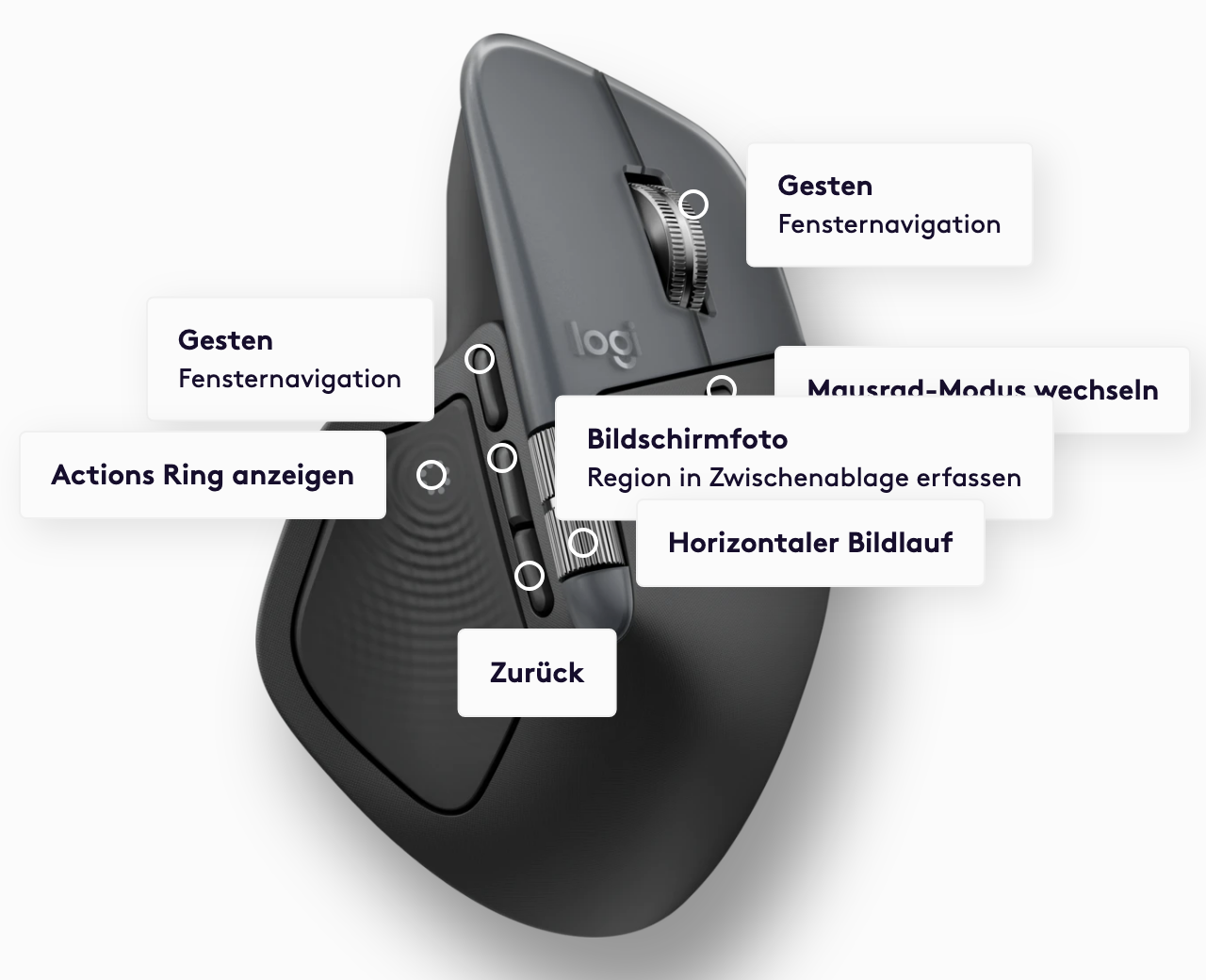
Schau dir in Logi Options+ zuerst an, was auf den Tasten liegt. Bei meiner Maus war die Funktion „Gesten – Fensternavigation“ doppelt belegt: einmal auf der Daumentaste und einmal oben am Mausrad. Eine davon konnte ich umbelegen, ohne dass mir etwas fehlt. Ich habe die Daumentaste genommen.
So richtest du es ein
- Öffne Logi Options+ und klick auf deine Maus.
- Klick im Bild der Maus auf den kleinen Kreis neben der Taste, die du umbelegen willst. Wichtig: im Programmfenster klicken, nicht die echte Taste an der Maus drücken.
- Gib rechts im Suchfeld Smart ein und wähl „Smart Actions erstellen“.
- Unter „Wenn …“ steht schon die gewählte Taste, zum Beispiel „MX Master 4, Gesten-Taste gedrückt“.
- Unter „Dann …“ auf „Aktion hinzufügen“ → „Text“, erledigt eintragen (ohne Leerzeichen, ohne Enter) → Bestätigen.
- Noch einmal „Aktion hinzufügen“ → „Tastendruck“ → Aufzeichnung starten, einmal die Enter-Taste drücken, Aufzeichnung beenden → Bestätigen.
- Auf Speichern klicken, einen Namen vergeben (zum Beispiel „Erledigt senden“) und bestätigen.
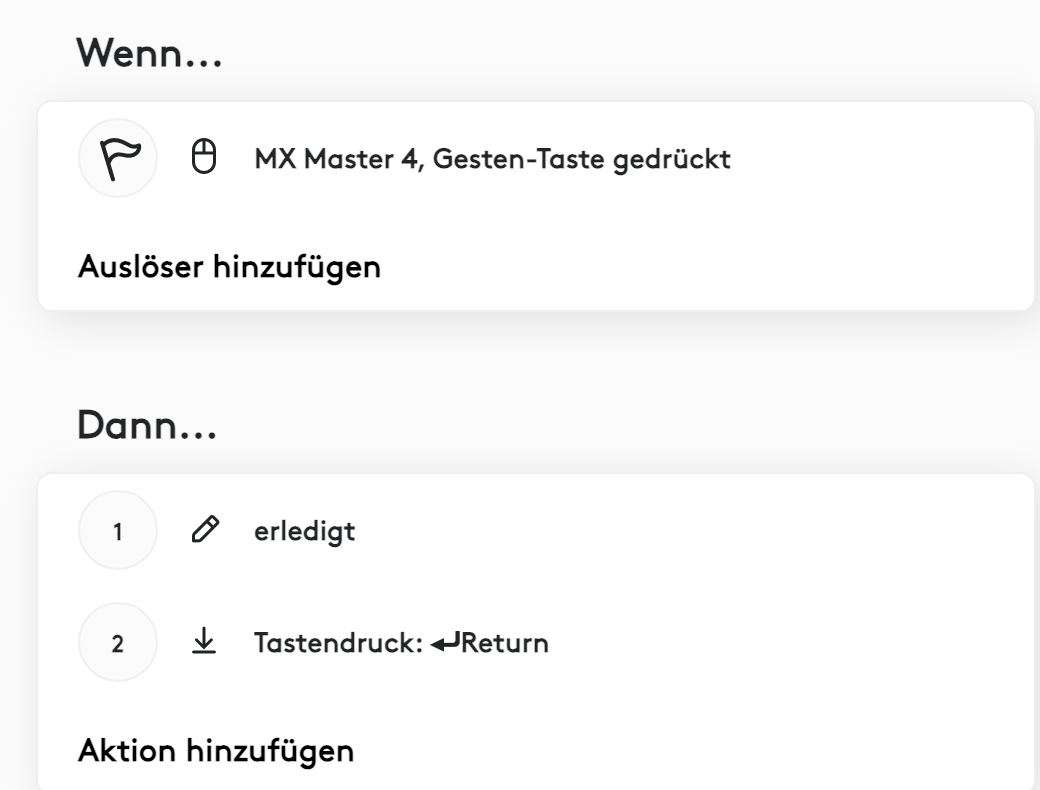
Am Ende sieht die Smart Action so aus:
Wenn …   MX Master 4, Gesten-Taste gedrückt
Dann …   1  Text: erledigt
         2  Tastendruck: Return
Wenn du die Nachricht lieber erst ansehen willst, bevor sie rausgeht, lässt du den Tastendruck einfach weg. Dann schreibt die Taste nur das Wort.
Stolpersteine
- Plötzlich erscheint ein Kreis mit Symbolen: Das ist der „Actions Ring“. Er öffnet sich, wenn du an der MX Master 4 die Daumenmulde drückst. Mit dem × in der Mitte schließt du ihn wieder. Zum Umbelegen klickst du im Programmfenster auf die Taste, nicht an der Maus.
- Die Taste gilt überall: So eingerichtet schreibt sie „erledigt“ in jeder App, also auch in Mail oder WhatsApp, und schickt es dort ab. Willst du das nicht, leg in Logi Options+ über die App-Symbole oben rechts ein eigenes Profil nur für die App an, in der du die Taste brauchst. In allen anderen Apps bleibt sie dann eine normale Taste.
Mein Fazit
Die Textersetzung richte ich jedem ein, der viel am Mac schreibt: Sie ist kostenlos, läuft auch auf dem iPhone, und Grußformeln, Adressen oder Emojis gehen damit viel schneller. Die Maustaste ist das Extra für alles, was ich wirklich ständig wiederhole. Seit ich sie habe, ist „erledigt“ nur noch ein Daumenklick.
Welche Wörter tippst du jeden Tag immer wieder? Vielleicht lohnt sich dafür auch ein Kürzel.