

Synology im Finder verbinden: Dateien hochladen ohne File Station
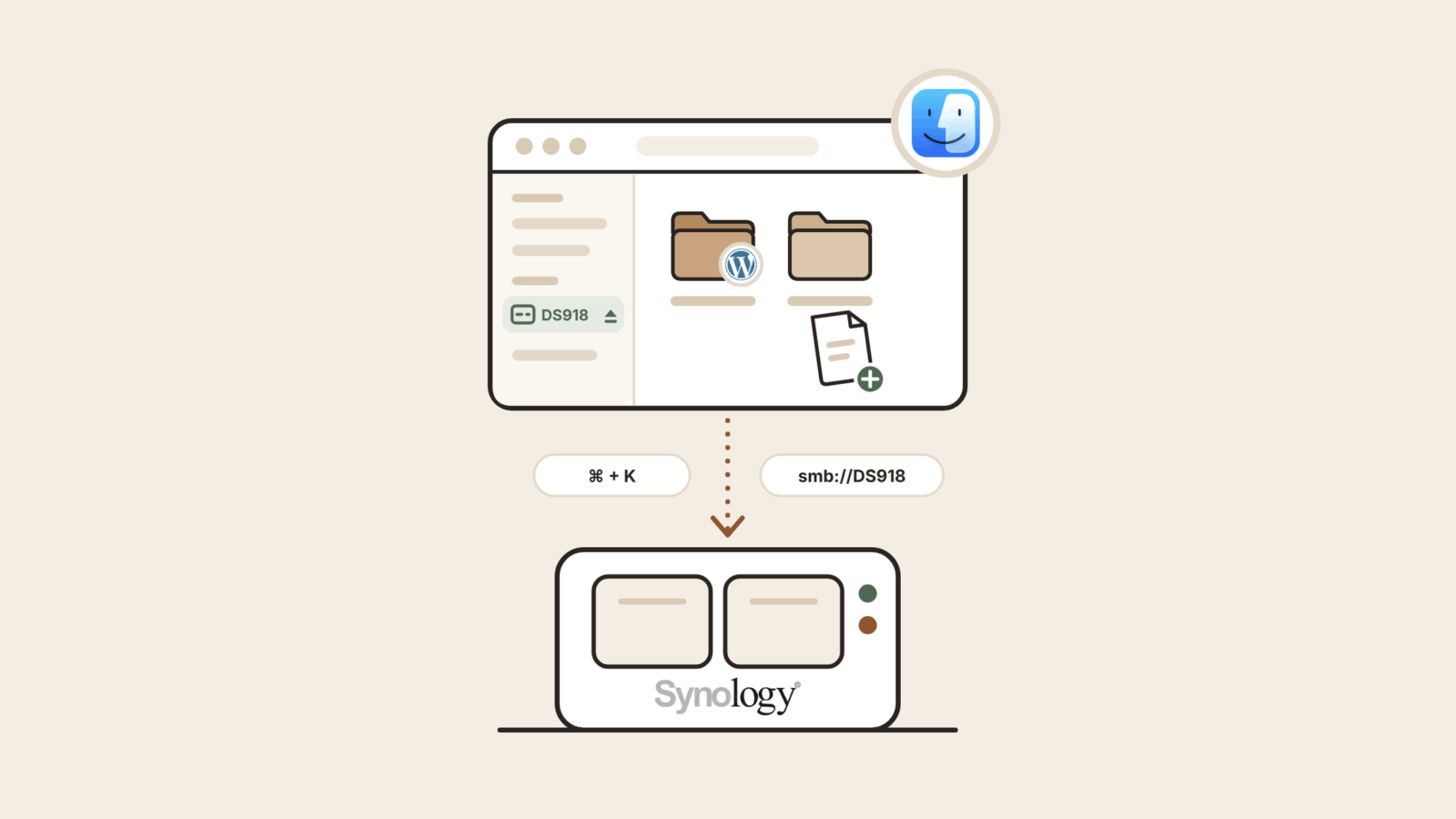
Wer an seiner WordPress-Seite auf der Synology bastelt, kennt das: Eine Datei ist geändert, also File Station im Browser öffnen, zum richtigen Ordner klicken, „Hochladen – Überschreiben“, Datei auswählen. Und gerade wenn man es eilig hat, hat die Synology einen abgemeldet und man fängt von vorn an. Bei mir kam das mehrmals am Tag vor. Dabei geht es viel einfacher: Man verbindet den Ordner der Synology direkt mit dem Finder auf dem Mac und zieht die Dateien einfach hinüber.
Kurz gesagt: Im Finder mit
smb://IP-deiner-Synologyverbinden, den gemeinsamen Ordner auswählen, den Zielordner in die Seitenleiste ziehen und die Synology bei den Anmeldeobjekten eintragen. Danach ist das Hochladen nur noch Ziehen und „Ersetzen“ – ohne Browser und ohne Abmelden.
Was du brauchst
- Einen Mac im selben Heimnetz wie die Synology.
- Die IP-Adresse deiner Synology (steht zum Beispiel in der Adresszeile, wenn du DSM im Browser öffnest).
- Den Benutzer, mit dem du dich auch in DSM anmeldest. Er braucht Lese- und Schreibrechte auf den gemeinsamen Ordner, in den du hochladen willst.
- Den Dateidienst SMB auf der Synology. Er ist meistens schon eingeschaltet. Falls nicht: Systemsteuerung → Dateidienste → SMB aktivieren.
Schritt 1: Die Synology im Finder verbinden
- Klicke im Finder oben im Menü auf Gehe zu → Mit Server verbinden … (oder drücke ⌘ + K).
- Gib
smb://IP-deiner-Synologyein, zum Beispielsmb://192.168.1.50, und klicke auf Verbinden. - Melde dich mit deinem DSM-Benutzer an. Setze den Haken bei „Dieses Passwort im Schlüsselbund sichern“ – dann fragt der Mac künftig nicht mehr danach.
- Wähle in der Liste den gemeinsamen Ordner aus, den du brauchst, und klicke auf OK.
Welcher Ordner ist der richtige? Für WordPress aus dem Paket-Zentrum ist es bei DSM 7 der Ordner web_packages. Darin liegt wordpress und darin wiederum wp-content/themes für die Designs. Ich hatte zuerst nach einem Ordner „web“ gesucht, weil man das aus vielen älteren Anleitungen kennt – bei mir liegt WordPress aber in web_packages.
Schritt 2: Den Zielordner in die Seitenleiste legen
- Klicke dich im Finder bis zu dem Ordner durch, in den du regelmäßig Dateien hochlädst – bei mir ist das der Ordner meines Themes unter
web_packages › wordpress › wp-content › themes. - Ziehe diesen Ordner in die Finder-Seitenleiste links unter Favoriten.
Ab jetzt bist du mit einem Klick dort, wo du vorher in der File Station fünf Ordner tief klicken musstest.
Der Stolperstein: zwei Ordner mit gleichem Namen
Genau hier bin ich fast reingefallen. Mein Theme-Ordner liegt zweimal vor: einmal auf dem Mac (dort arbeite ich daran) und einmal auf der Synology (dort benutzt ihn WordPress). Beide heißen gleich und sehen im Finder gleich aus. Beim ersten Versuch hatte ich den Ordner vom Mac in die Seitenleiste gelegt – nicht den von der Synology.
Abhilfe schafft die Pfadleiste: Darstellung → Pfadleiste einblenden (⌥ + ⌘ + P). Sie zeigt unten im Finder-Fenster, wo du gerade bist:
- Beginnt sie mit iCloud Drive oder deinem Benutzernamen, bist du auf dem Mac.
- Beginnt sie mit dem gemeinsamen Ordner der Synology (bei mir web_packages), bist du auf der Synology.
Ein zweites Erkennungszeichen: Auf meinem Mac liegen neben den Theme-Dateien Sicherungskopien wie functions.php.vor-…. Auf der Synology gibt es die nicht. Ich lasse die Pfadleiste seitdem dauerhaft eingeschaltet.
Schritt 3: Dateien hochladen – so geht es jetzt
- Öffne zwei Finder-Fenster nebeneinander: links den Ordner auf dem Mac, rechts den Favoriten auf der Synology.
- Sortiere das linke Fenster nach Änderungsdatum (Klick auf die Spaltenüberschrift in der Listenansicht). Dann stehen die zuletzt geänderten Dateien ganz oben.
- Ziehe die geänderten Dateien von links nach rechts. Der Finder fragt, ob die vorhandene Datei ersetzt werden soll – klicke auf Ersetzen.
Wichtig: Nur die Dateien hinüberziehen, die du wirklich geändert hast. Sicherungskopien und Notizen bleiben auf dem Mac. Und wenn du danach die Seite im Browser prüfst und noch die alte Version siehst: In Safari den Cache leeren (⌥ + ⌘ + E) und neu laden (⌘ + R).
Schritt 4: Nach dem Neustart automatisch verbinden
Ohne diesen Schritt ist die Verbindung nach einem Neustart des Macs weg, und der Favorit in der Seitenleiste läuft ins Leere.
- Öffne Systemeinstellungen → Allgemein → Anmeldeobjekte & Erweiterungen.
- Klicke unter „Beim Anmelden öffnen“ auf +.
- Wähle links unter Orte deine Synology aus, markiere den gemeinsamen Ordner (bei mir
web_packages) und klicke auf Öffnen.
Weil das Passwort im Schlüsselbund liegt, verbindet sich der Mac beim Anmelden von selbst. Ist der Mac aus dem Ruhezustand aufgewacht und die Verbindung kurz weg, reicht in der Regel ein Klick auf den Favoriten.
Was sich für mich geändert hat
- Kein Browser-Fenster mit File Station mehr, keine Abmeldung mitten in der Arbeit.
- Kein Durchklicken durch fünf Ordnerebenen – ein Klick auf den Favoriten genügt.
- Mehrere Dateien auf einmal hochladen: markieren, ziehen, „Ersetzen“.
Das funktioniert übrigens nicht nur für WordPress. Jeder gemeinsame Ordner der Synology lässt sich so in den Finder holen – Fotos, Dokumente, Backups.
Wie es weitergeht
Der nächste Schritt wäre, das Hochladen ganz zu automatisieren: ein kleines Skript, das per Doppelklick nur die geänderten Dateien auf die Synology kopiert. Ob und wie das bei mir klappt, beschreibe ich in einem eigenen Beitrag. Wie meine Seite überhaupt aufgebaut ist – WordPress zu Hause auf der Synology, online nur als statische Kopie –, erkläre ich in der Serie Eigene Homepage mit WordPress.