

Home Assistant richtig einrichten – die ersten Grundeinstellungen am Mac
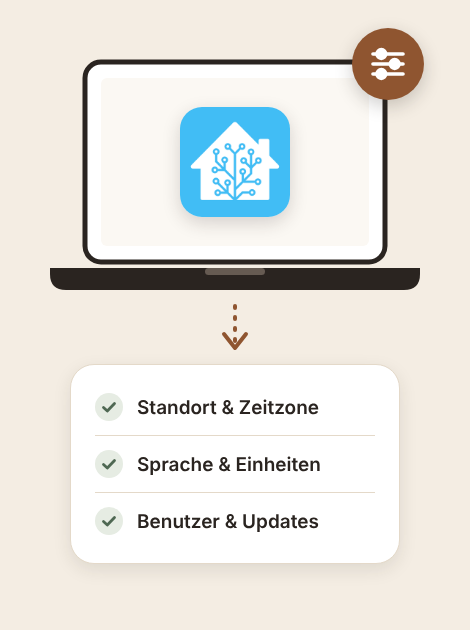
Home Assistant läuft – die Oberfläche ist da, das Konto steht. Und jetzt? Bevor du das erste smarte Gerät verbindest, lohnen sich zehn Minuten für ein paar Grundeinstellungen. Sie entscheiden darüber, ob dein System sauber auf Deutsch läuft, ob du im Ernstfall ein Backup hast und ob dein Zugang wirklich sicher ist. Diese Anleitung zeigt dir die richtige Reihenfolge – am Mac und mit dem iPhone.
Zuletzt nachgebaut und verifiziert: September 2026.
Worum es geht
Nach der Installation ist Home Assistant funktionsfähig, aber noch nicht „deins“. Sprache, Standort und Einheiten stehen auf Standardwerten, es gibt keine Sicherung, und der Zugang hängt an einem einzelnen Passwort. Das sind genau die Punkte, an denen sich später Ärger entscheidet: eine kaputte SD-Karte ohne Backup, ein englischsprachiges Menü, das die Einarbeitung unnötig schwer macht, oder ein ungeschützter Fernzugriff.
Die gute Nachricht: Das ist alles in einem Rutsch erledigt. Wir arbeiten die Einstellungen in der Reihenfolge ab, die im Alltag am meisten bringt – erst die Grundlagen (Sprache, Region), dann das Sicherheitsnetz (Updates, Sicherung, Zwei-Faktor), dann die Struktur (Räume) und zum Schluss die Werkzeuge, die dir das Leben leichter machen.
| Home Assistant OS | 18.2 (64-bit) |
| Home Assistant Core | 2026.9 |
| Companion App (iOS) | 2026.x |
| Mac | macOS Sequoia / Tahoe |
| Stand | September 2026 |
Du findest alle Einstellungen unten links über das Zahnrad Einstellungen. Dein persönliches Profil erreichst du über deinen Namen ganz unten links in der Seitenleiste.
Die Reihenfolge im Überblick
Sieben Einstellungen, grob in drei Blöcke sortiert. Wenn du wenig Zeit hast: Die ersten fünf sind Pflicht, die letzten zwei machen den Alltag angenehmer.
Schritt 1: Sprache, dein Profil und der erweiterte Modus
Die persönlichen Einstellungen gelten pro Benutzerkonto – du stellst sie also für dich ein, nicht fürs ganze System. Klick unten links auf deinen Namen, um dein Profil zu öffnen.
- Sprache: Stell die Sprache auf Deutsch. Die Oberfläche übersetzt sich sofort – kein Neustart nötig.
- Design: Wähle hell, dunkel oder „Automatisch“. „Automatisch“ folgt dem Erscheinungsbild deines Macs bzw. iPhones – tagsüber hell, abends dunkel.
- Erweiterter Modus: Aktiviere diesen Schalter. Er blendet zusätzliche Optionen ein, die du für Sicherungen, Netzwerk und viele Integrationen brauchst. Ohne ihn fehlen dir später Menüpunkte, und du suchst vergeblich.
Schritt 2: Standort, Zeitzone und Einheiten
Diese Angaben gelten fürs ganze System und sind die Grundlage für alles, was mit Zeit, Sonne und Wetter zu tun hat – etwa „schalte das Licht bei Sonnenuntergang ein“. Geh auf Einstellungen → System → Allgemein.
- Standort: Zieh die Stecknadel auf der Karte auf dein Haus. Home Assistant braucht das für die exakten Zeiten von Sonnenauf- und -untergang – nicht für die Cloud.
- Zeitzone:
Europe/Berlin. - Einheitensystem: Metrisch (°C, km, Liter).
- Währung: Euro (EUR) – wichtig, sobald du später das Energie-Dashboard mit Strompreisen nutzt.
- Land: Deutschland. Das sorgt u. a. dafür, dass Feiertage und einige Integrationen korrekt vorbelegt sind.
Schritt 3: Updates einspielen
Eine frische Installation ist selten die allerneueste Version. Bring das System einmal auf den aktuellen Stand, bevor du losbaust. Unter Einstellungen → System → Updates siehst du, ob etwas ansteht – meist getrennt nach Home Assistant Core (die eigentliche Software) und Home Assistant OS (das Betriebssystem darunter).
- Öffne die Update-Seite und lies kurz, was sich ändert (ein Klick auf das Update zeigt die Neuerungen).
- Spiel zuerst das Core-Update ein, danach ggf. das OS-Update. Home Assistant startet dabei kurz neu – das ist normal, die Seite lädt danach von selbst wieder.
- Warte jeden Neustart ab, bevor du das nächste Update startest.
Schritt 4: Sicherung einrichten – die wichtigste Aufgabe
Wenn du in diesem Artikel nur eine Sache umsetzt, dann diese. Home Assistant läuft auf einer SD-Karte, und SD-Karten fallen irgendwann aus – das ist keine Frage des Ob, sondern des Wann. Mit einer Sicherung bist du danach in Minuten wieder da, wo du warst. Ohne fängst du komplett von vorn an.
Geh auf Einstellungen → System → Sicherungen.
- Sofort eine erste Sicherung erstellen: Klick oben rechts auf Sicherung erstellen und lad sie anschließend über das Drei-Punkte-Menü auf deinen Mac herunter. Damit hast du für den Moment schon ein Netz.
- Automatische Sicherung einrichten: Home Assistant führt dich beim ersten Mal durch einen Assistenten. Wähle einen wöchentlichen Rhythmus und wie viele Sicherungen aufbewahrt werden sollen (z. B. die letzten vier).
- Ein zweites Ziel festlegen: Eine Sicherung, die nur auf derselben SD-Karte liegt, ist bei einem Kartenausfall mit weg. Lege deshalb ein weiteres Ziel fest – ideal ist ein Netzlaufwerk auf deiner Synology/NAS, alternativ ein anderer Speicherort im Netzwerk.
- Verschlüsselung: Home Assistant verschlüsselt Sicherungen und zeigt dir einmalig einen Wiederherstellungsschlüssel. Schreib ihn dir auf und leg ihn sicher ab – ohne ihn lässt sich eine verschlüsselte Sicherung nicht zurückspielen.
Schritt 5: Dein Konto mit Zwei-Faktor absichern
Spätestens wenn Home Assistant später von unterwegs erreichbar sein soll, reicht ein Passwort allein nicht mehr. Die Zwei-Faktor-Authentifizierung (2FA) hängt einen zweiten Schlüssel dran: einen sechsstelligen Code, der alle 30 Sekunden wechselt. Selbst wenn jemand dein Passwort kennt, kommt er ohne dein iPhone nicht rein.
- Öffne dein Profil (Name unten links) und scroll zum Abschnitt Sicherheit bzw. Multi-Faktor-Authentifizierung.
- Wähle „Authentifizierungs-App aktivieren“. Home Assistant zeigt einen QR-Code.
- Scanne den Code mit einer Authenticator-App. Am iPhone geht das ohne Zusatz-App direkt über die eingebaute Passwörter-App (bei „Bestätigungscode einrichten“) – oder mit einer App wie einem gängigen Authenticator.
- Gib den angezeigten Code einmal zur Bestätigung ein. Fertig – ab jetzt fragt Home Assistant beim Anmelden nach dem Code.
Schritt 6: Räume anlegen und Geräte zuordnen
Home Assistant kann Geräte nach Räumen ordnen (im Menü heißen sie Bereiche). Das ist keine Spielerei: Sobald ein Gerät einem Raum zugeordnet ist, kannst du später Dinge sagen wie „alle Lichter im Wohnzimmer aus“ – ohne jedes Gerät einzeln anzutippen. Und dein Dashboard baut sich fast von selbst.
- Geh auf Einstellungen → Bereiche & Zonen und lege deine Räume an: Wohnzimmer, Küche, Büro, Schlafzimmer, Flur – so, wie dein Haus wirklich aufgeteilt ist.
- Optional kannst du Räume zu Etagen gruppieren (Erdgeschoss, Obergeschoss). Bei einem Haus über mehrere Stockwerke lohnt sich das.
- Ordne jedes Gerät seinem Raum zu – entweder gleich beim Einrichten oder später unter Einstellungen → Geräte & Dienste → Geräte.
Schritt 7: Werkzeuge und die App fürs iPhone
Zwei Dinge machen den Alltag deutlich angenehmer. Beide sind kostenlos und in wenigen Minuten erledigt.
Ein Add-on zum Bearbeiten von Dateien
Über Einstellungen → Add-ons → Add-on-Store installierst du kleine Zusatzprogramme. Zwei sind für den Anfang praktisch: File editor (oder das komfortablere Studio Code Server) zum Bearbeiten von Konfigurationsdateien im Browser und Terminal & SSH für den Zugriff auf die Kommandozeile, falls du sie mal brauchst. Für die ersten Wochen musst du hier nichts einstellen – gut zu wissen, dass es sie gibt.
Die Companion-App aufs iPhone
Die offizielle Home Assistant-App im App Store ist mehr als nur eine mobile Oberfläche. Sie liefert dir Push-Benachrichtigungen aufs iPhone (z. B. „Waschmaschine fertig“ oder „Tür seit 10 Minuten offen“) und meldet Home Assistant, ob du zu Hause bist – die Grundlage für Automatisierungen wie „Heizung runter, wenn alle weg sind“.
- Lade die App Home Assistant aus dem App Store und öffne sie.
- Solange iPhone und Pi im selben WLAN sind, findet die App deine Installation meist automatisch. Andernfalls gibst du
http://homeassistant.local:8123von Hand ein und meldest dich mit deinem Konto an. - Erlaube Mitteilungen und – für die Anwesenheitserkennung – den Standortzugriff. Ohne diese Freigaben kann die App weder benachrichtigen noch erkennen, ob du daheim bist.
Wenn es nicht funktioniert
Die typischen Stolpersteine bei den ersten Einstellungen – mit der jeweiligen Lösung.
Ich finde einen beschriebenen Menüpunkt nicht
Fast immer fehlt der erweiterte Modus aus Schritt 1. Öffne dein Profil und aktiviere den Schalter – danach tauchen die zusätzlichen Optionen auf. Einzelne Menüpunkte (z. B. der Add-on-Store) gibt es außerdem nur bei Home Assistant OS, nicht bei jeder Installationsart.
Es steht kein Update zur Verfügung, obwohl es eine neue Version gibt
Neue Versionen werden nicht bei allen gleichzeitig ausgerollt. Warte einen Tag oder lade die Update-Seite neu. Wichtiger als die allerneueste Version ist ohnehin, dass eine Sicherung existiert.
Die automatische Sicherung lässt sich nicht auf mein NAS legen
Das Netzwerkziel muss vorher unter Einstellungen → System → Speicher als Netzwerkspeicher hinzugefügt werden. Prüfe Freigabename, Benutzer und Passwort deiner NAS-Freigabe. Erst danach taucht das Ziel bei den Sicherungen als Speicherort auf.
Die iPhone-App findet meine Installation nicht
Meist sind iPhone und Pi in unterschiedlichen Netzen (z. B. ein separates Gäste-WLAN). Verbinde beide mit demselben WLAN und gib die Adresse notfalls von Hand ein: http://homeassistant.local:8123, alternativ die IP-Adresse des Pi.
Ich bin mit 2FA ausgesperrt
Dafür gibt es den Notfall-Code, den Home Assistant beim Einrichten der Zwei-Faktor-Authentifizierung angezeigt hat. Gib ihn statt des Sechsstelligen ein. Deshalb der Rat aus Schritt 5: diesen Code sofort sicher notieren.
Fazit: Was du jetzt hast
Mit diesen sieben Einstellungen ist aus der frischen Installation ein System geworden, das dir gehört und auf das du dich verlassen kannst: auf Deutsch, mit korrekten Zeiten und Einheiten, aktuell, gesichert, gegen fremden Zugriff geschützt und sauber nach Räumen sortiert. Genau diese Basis erspart dir später die häufigsten Frustmomente – allen voran den einen, den niemand zweimal erleben will: Datenverlust ohne Backup.
Der schöne Nebeneffekt: Fast alles hier ist eine einmalige Sache. Einmal richtig eingestellt, arbeitest du ab jetzt nur noch am Spannenden – deinen Geräten und Automatisierungen.
Wie geht’s weiter? Jetzt, wo die Grundlage steht, lohnt sich der Blick auf das Energie-Dashboard: Damit machst du sichtbar, was dein Haushalt tatsächlich an Strom verbraucht – und legst den Grundstein, um Kosten zu senken. Genau darum geht es im nächsten Artikel.
Werbung: Die mit „Werbung“ gekennzeichneten Produktlinks in diesem Artikel sind Provisionslinks. Kaufst du darüber ein, erhalte ich eine kleine Provision. Für dich ändert sich der Preis dadurch nicht.